밀리의 서재 앱을 쓰고 싶어서, 귀찮음을 무릅쓰고 리디페이퍼를 루팅했다.
20대 때는 이런 과정이 꽤 즐거웠는데, 이번엔 작업 내내
“아… 그냥 범용기 하나 더 살까?”
이 생각이 계속 들었다.
그래도 다행히 옛날 가닥이 아주 사라지진 않았는지, 루팅 자체는 한 번에 성공했다.
문제는 그다음이었다.
케이블을 엄청나게 타는 리페사가 하필 내 노트북과 궁합이 안 맞았는지, 아무리 연결해도 기기 인식이 되질 않았다.
“그래, 그냥 돈 쓰자.”
그렇게 마음먹고 하루를 넘겼다.
다음 날, 마지막으로 한 번만 더 보자는 생각으로 기기를 켰는데,
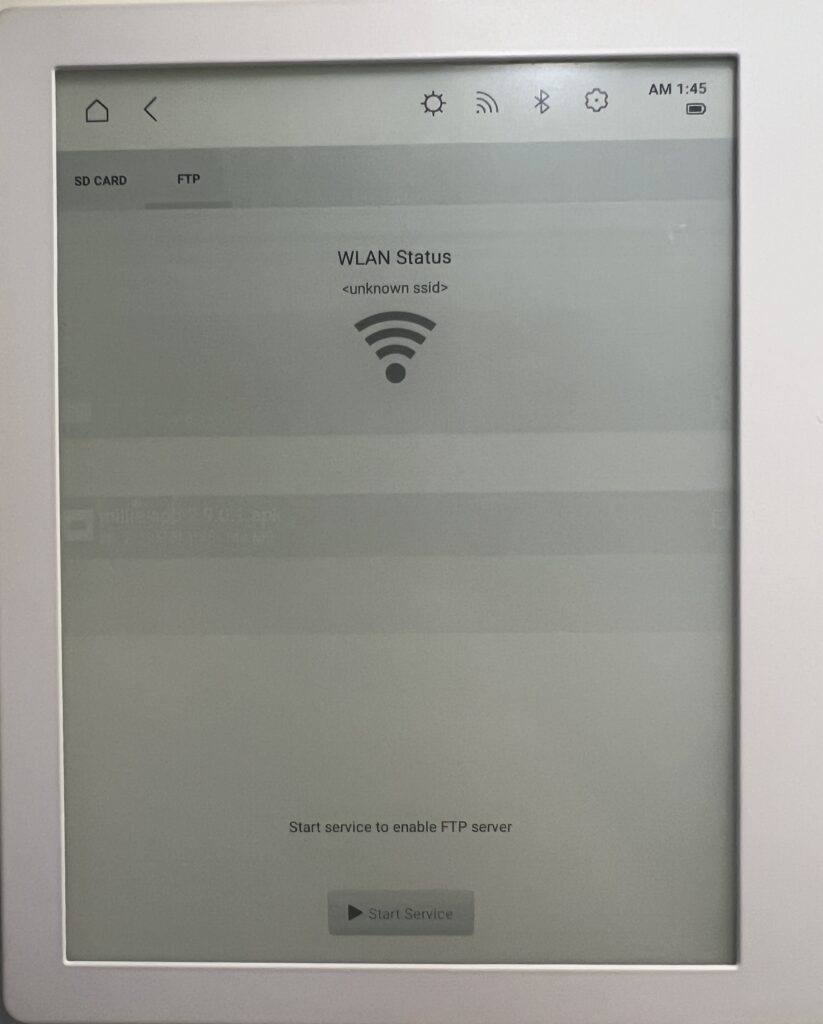
루팅 후 기본으로 깔려 있던 File Explorer 앱 안에서 FTP라는 탭이 눈에 들어왔다.
FTP…?
무선 연결?
반신반의하면서 Start Service 버튼을 눌렀더니,
FTP 서버 주소(IP와 포트)가 바로 표시됐다.
이 순간, 감이 왔다.
“이건 된다.”
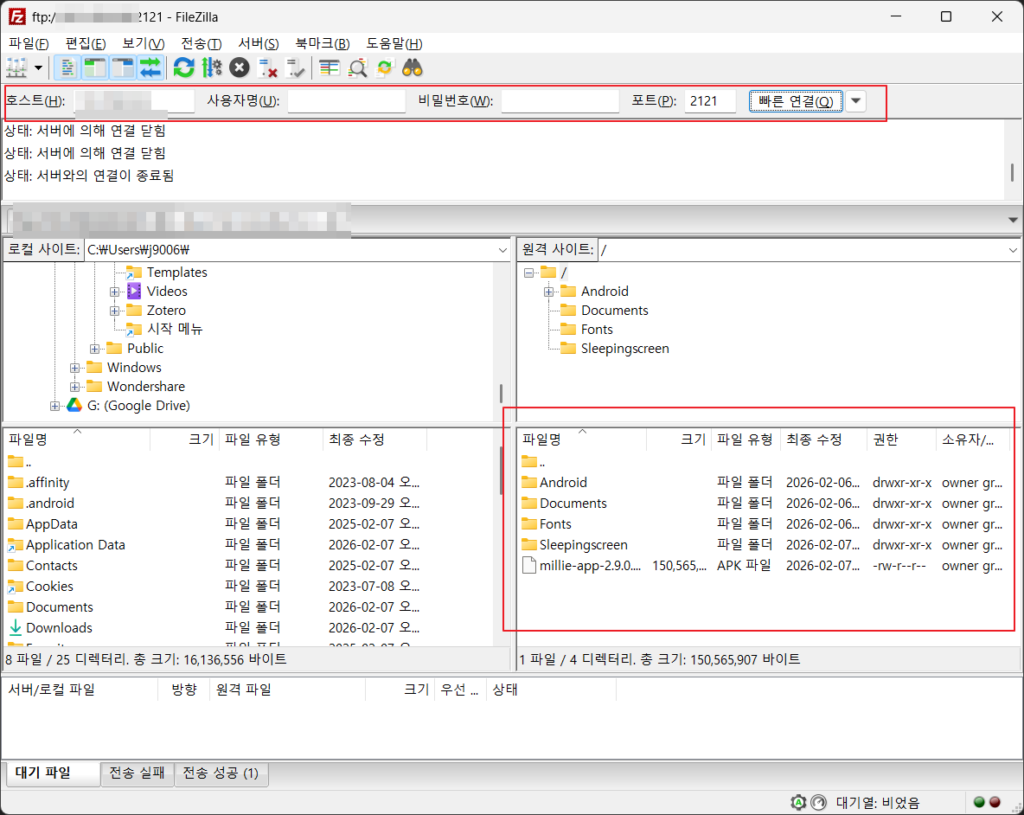
노트북에서는 바로 FileZilla를 설치했다.
워드프레스 덕분에 FileZilla를 써본 경험이 있었던 게, 여기서 빛을 봤다.
아이피와 포트 번호만 입력하고 연결하니, 너무나도 쉽게 접속됐다.
그 상태로 밀리의 서재 APK 파일을 전송하자, 전송도 즉시 완료.
설치까지 막힘없이 끝났다.
혹시라도 나처럼 헤맬 사람이 있을까 싶어, 과정을 간단히 정리해 둔다.
루팅된 리디페이퍼 FTP로 파일 전송하는 방법
- 루팅된 리디페이퍼 홈 화면에서 File Explorer 앱 실행
- 좌상단 메뉴에서 FTP 선택
- 하단의 Start Service 버튼을 누르고 FTP 주소(IP, 포트) 확인
- PC에 FileZilla 설치
- FileZilla 실행 후
- Host: 리디페이퍼 IP
- Port:
2121
입력 후 연결
- 원하는 파일(APK 등) 전송
- 끝